SELECCIONE LA OPCION "USD", con esta opcion se recibiran solamente dolares independientemente si ell cliente posee Dolares o Bitcoin
[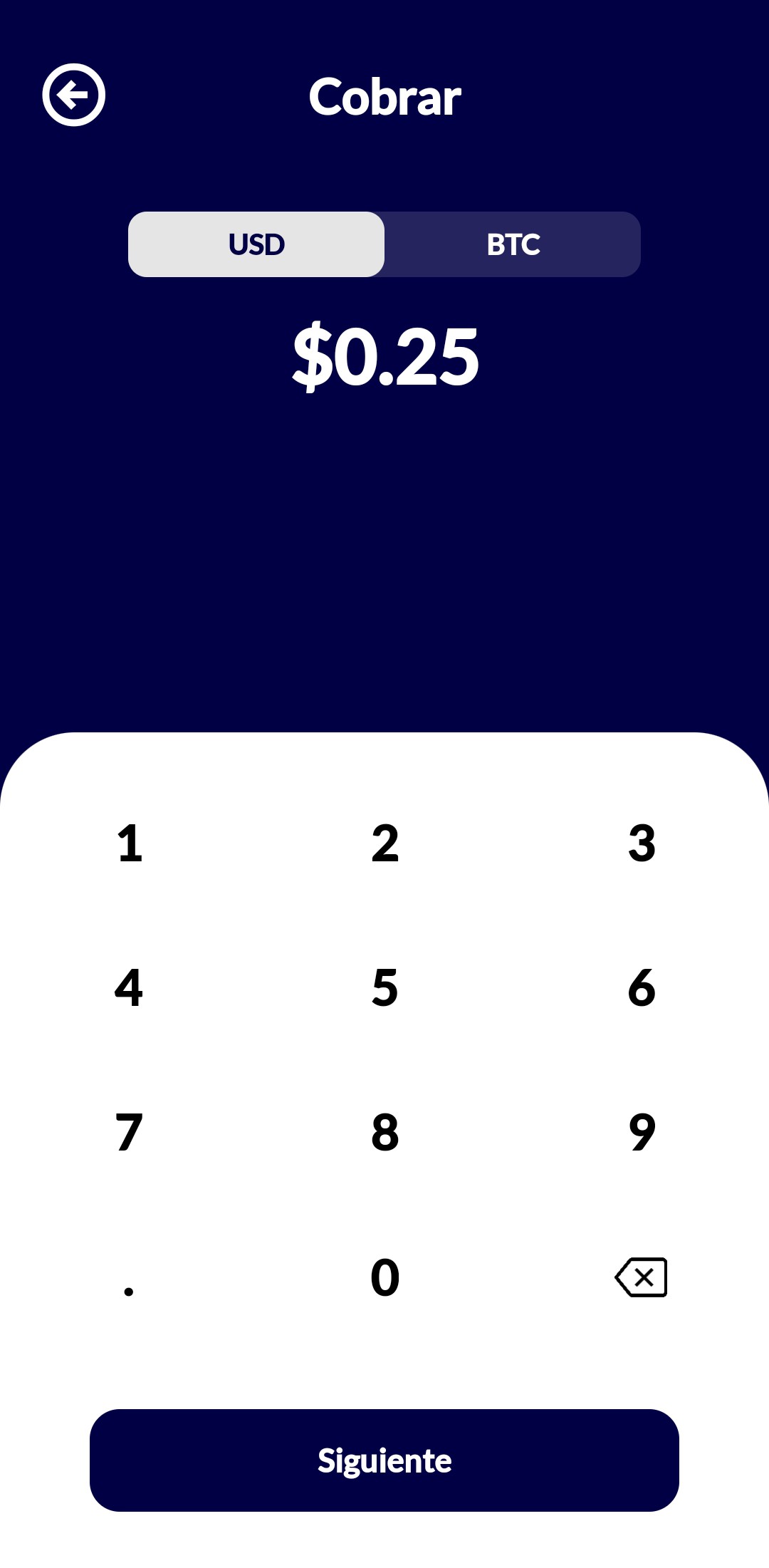](https://conocimiento.como.com.sv/uploads/images/gallery/2021-09/screenshot-20210930-152249-chivo-wallet.jpg) 6-El codigo QR generado debe ser escaneado en el telefono del cliente, si el cliente posee ambas monedas(dolares y bitcoin), debe consultar en que moneda va a pagar. Si el cliente solo posee una moneda de pago automaticamente le genera para pagar segun su moneda disponible. [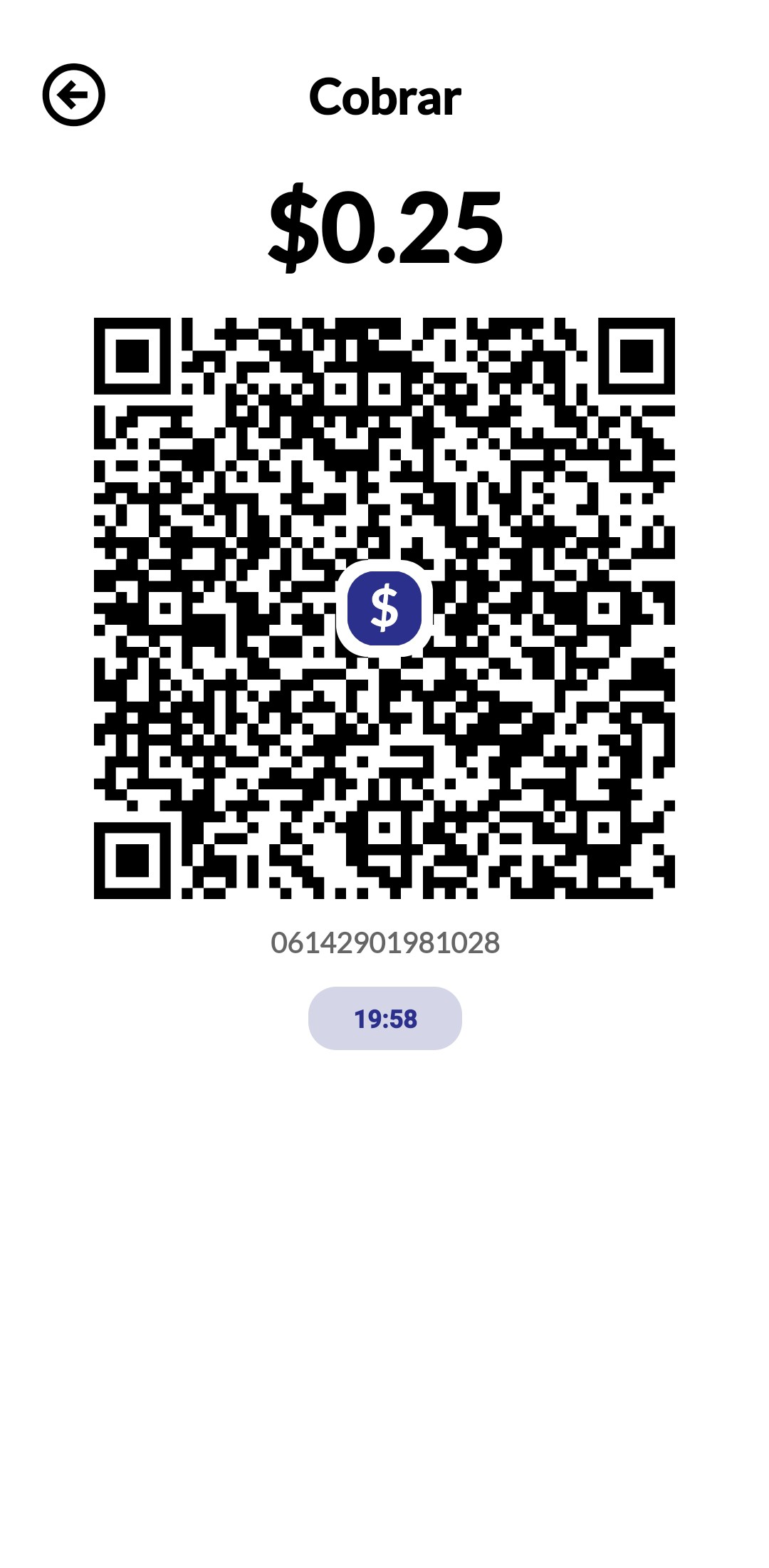](https://conocimiento.como.com.sv/uploads/images/gallery/2021-09/screenshot-20210930-152258-chivo-wallet.jpg)Si el pago es en Bitcoin solo digite el monto en dolares y automaticamente hace la conversion a BTC,el pago es efectuado en BTC
La duracion del codigo QR es de 20 minutos si se mantiene en pantalla , de lo contrario el codigo expira y se genera un movimiento de tipo CANCELADA. El cliente al aceptar el cobro en su billetera nos debe aparecer lo siguiente: [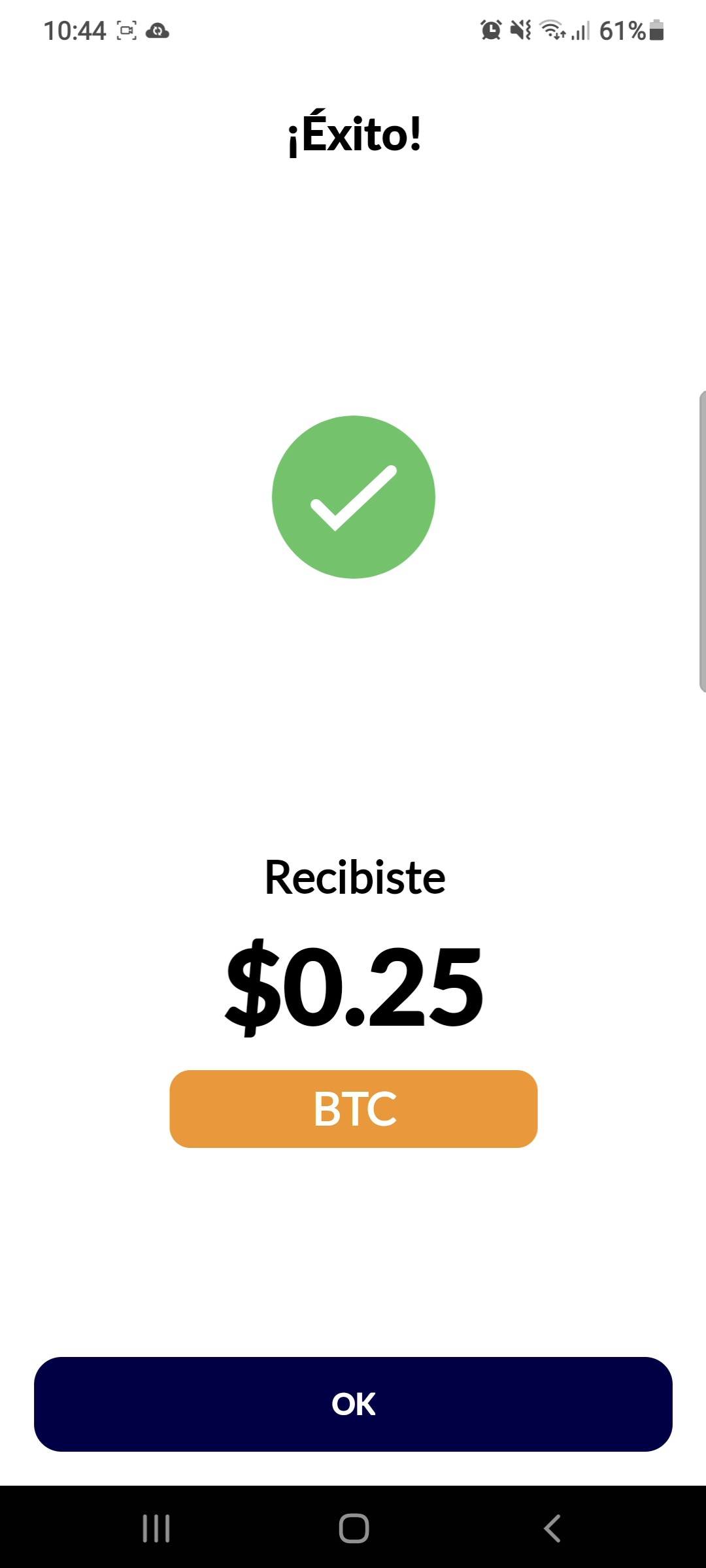](https://conocimiento.como.com.sv/uploads/images/gallery/2021-09/screenshot-20210930-121144-video-player.jpg) el cobro se recibio con exito. QUE DEBE HACER EL CLIENTE: 1-Escanear el codigo QR 2-Estar de acuerdo en el pago de la moneda dolares o BTC 3-Aceptar el pago 4-Visualizar en la pantalla que realizo el pago con exito y el nombre a quien transfirio el pago en este caso debe aparcer COMERCIALIZACION EN MOVIMIENTO SA DE CV [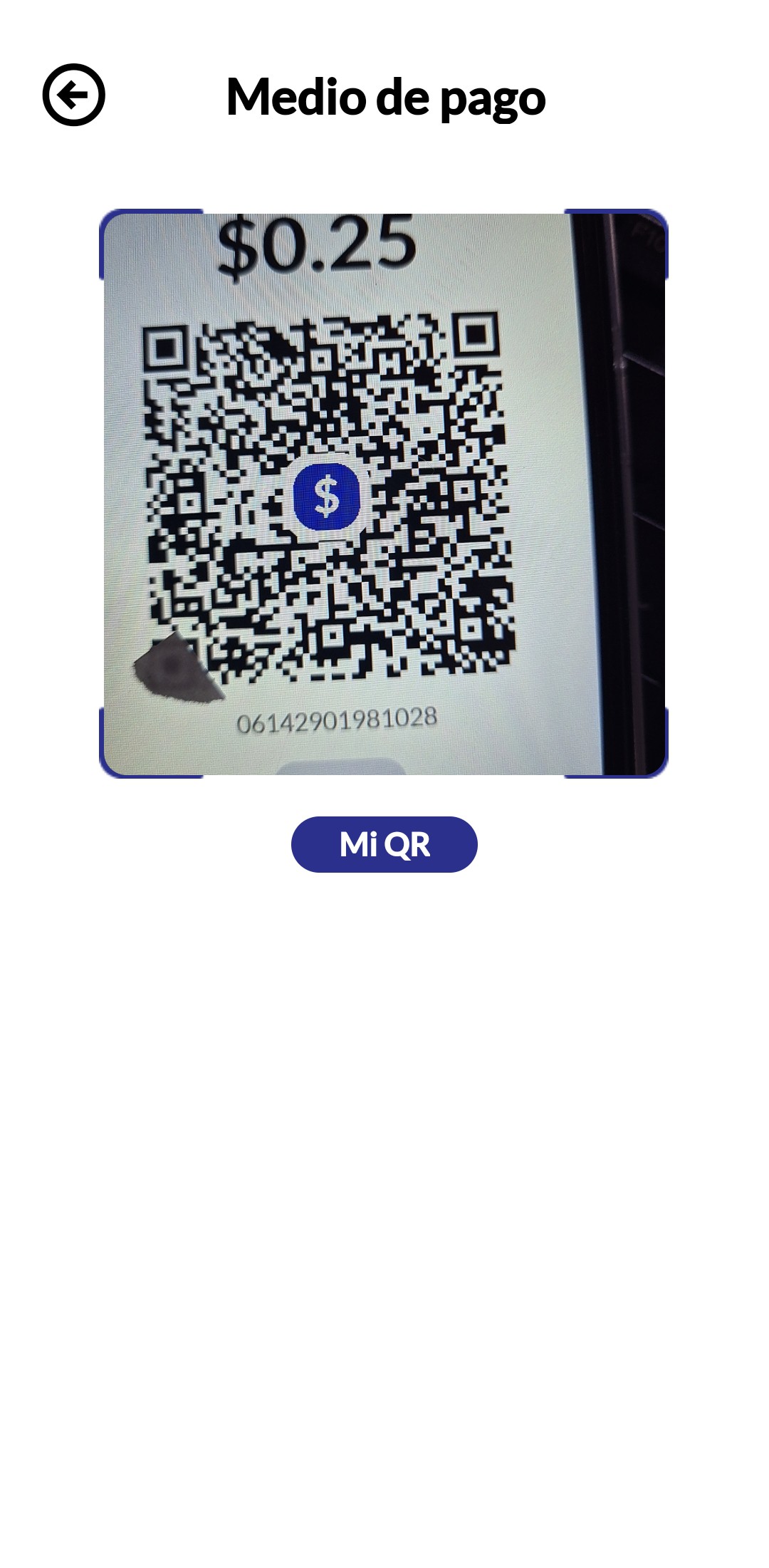](https://conocimiento.como.com.sv/uploads/images/gallery/2021-09/screenshot-20210930-121826-chivo-wallet.jpg)[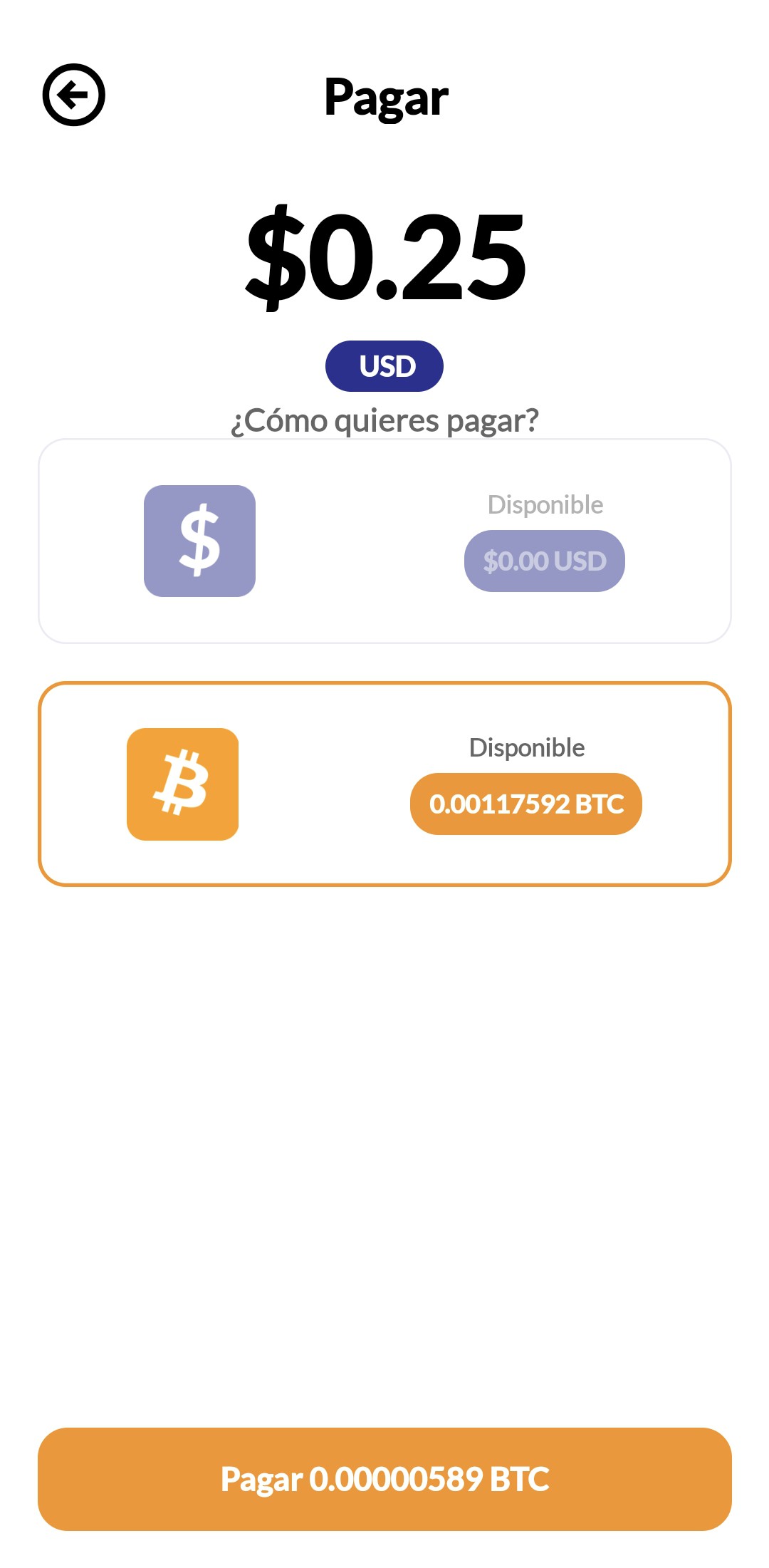](https://conocimiento.como.com.sv/uploads/images/gallery/2021-09/screenshot-20210930-122815-chivo-wallet.jpg)[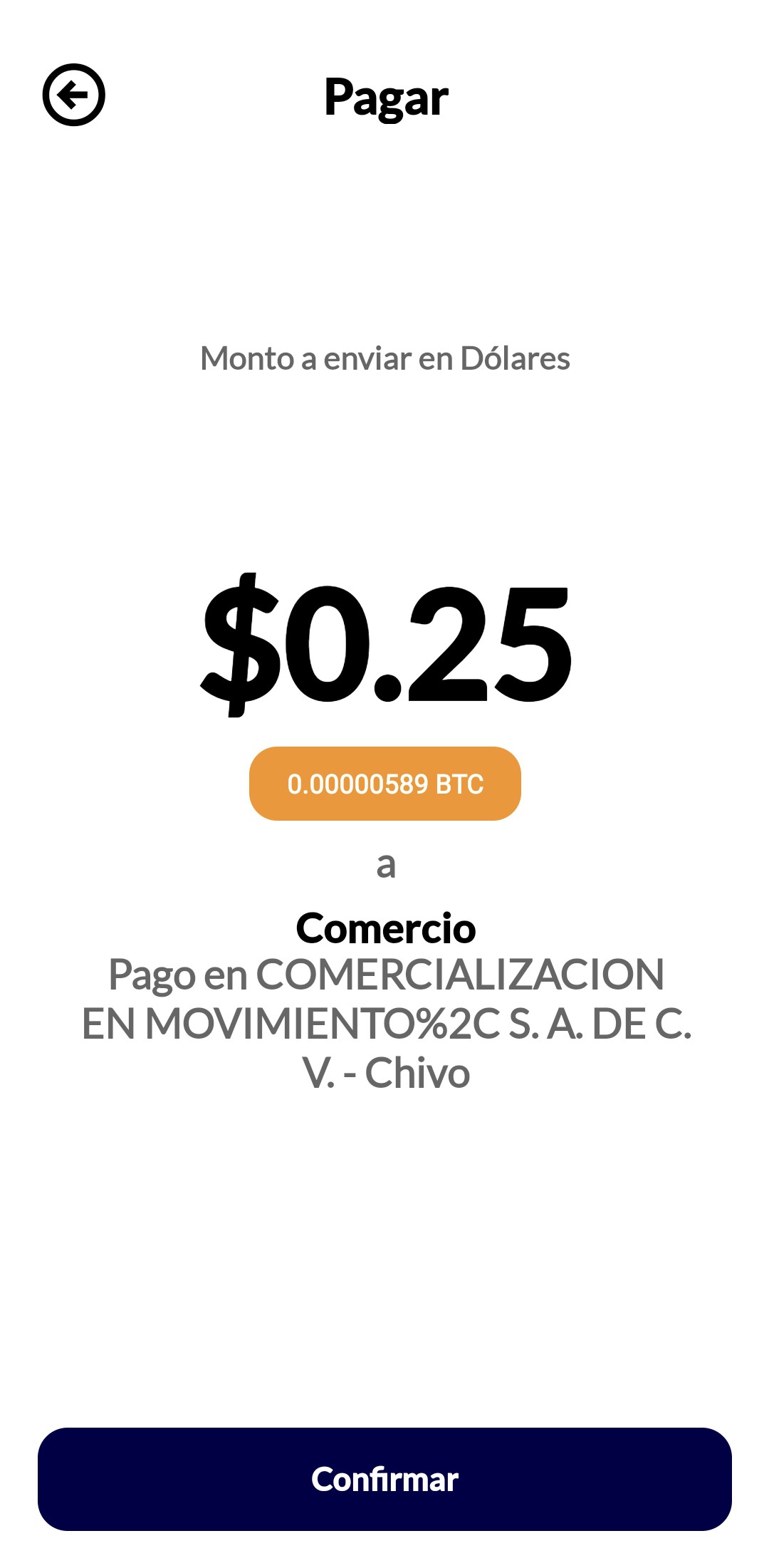](https://conocimiento.como.com.sv/uploads/images/gallery/2021-09/screenshot-20210930-122841-chivo-wallet.jpg)Que no hacer: El pago debe ser total , no se debe aceptar efectivo y pago por chivo wallet , deben estar seguros del cobro a efectuar , NO habran reintegros por errores en cobros
Todo cobro por chivo debe estar soportado por una captura de pantalla, esta captura es la que se debe de adjuntar al cuadre.
No se deben de hacer una sumatoria de las transaciones recibidas en el dia, cada transaccion es individual y se debe de adjuntar al cuadre de manera individual
Cada usuario y contraseña es de respondabilidad a quien se le ha asignado, si por usar un ID diferente se comete un error NO habra reintegro
NO se permite el cobro con billeteras personales, si esto es detectado queda a consideracion del Jefe inmediato la respectiva accion de personal.
Cada cobro por chivo debe ser ingresado de manera indivual al cuadre con su respectiva captura de pantalla, para eso debemos seleccionar el banco llamado BITCOIN en ICARO. # Realizar las capturas de pantalla de cobros realizados En este apartado es de utilidad para quienes no hagan la captura inmediata de un cobro efetuado, las capturas de pantalla pueden realizarse al finalizar su jornada o realizar su respectivo cuadre. 1-Ingrese al navegador y acceder a la siguiente pagina web : [https://comercios.chivowallet.com/](https://comercios.chivowallet.com/) 2-Ingresar ID y contraseña 3-seleccionar la opcion"TRANSACIONES" [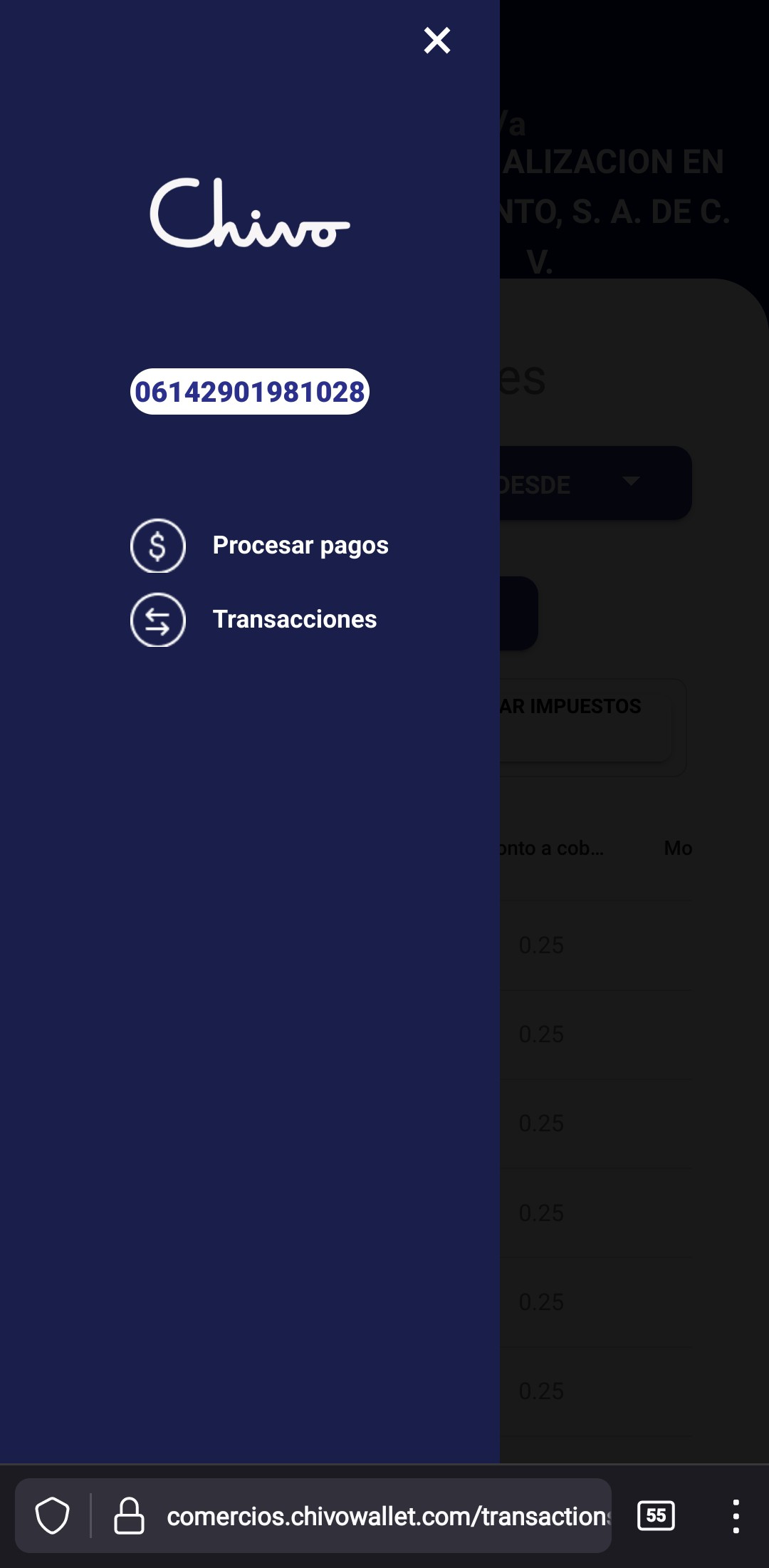](https://conocimiento.como.com.sv/uploads/images/gallery/2021-09/screenshot-20210928-111219-firefox.jpg) 4-Filtrar estatus APROBADO [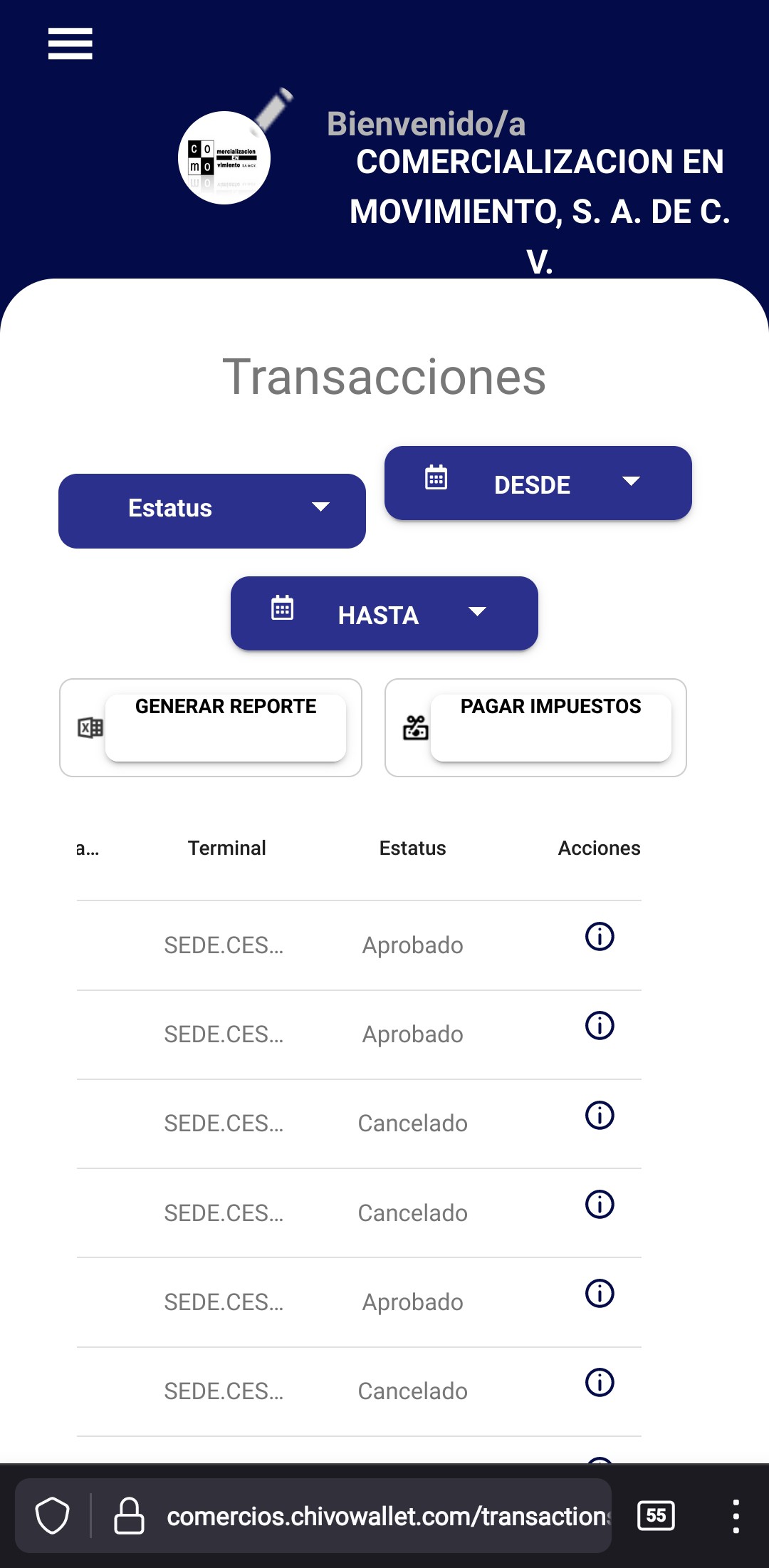](https://conocimiento.como.com.sv/uploads/images/gallery/2021-09/screenshot-20210928-111237-firefox.jpg) 5-Buscar el icono con el signo de admiracion y hacer un toque sobre el , al realizar esa accion se abrira la siguiente pantalla, la cual debe ser capturada e ingresada en manera indivudal al respectivo cuadre [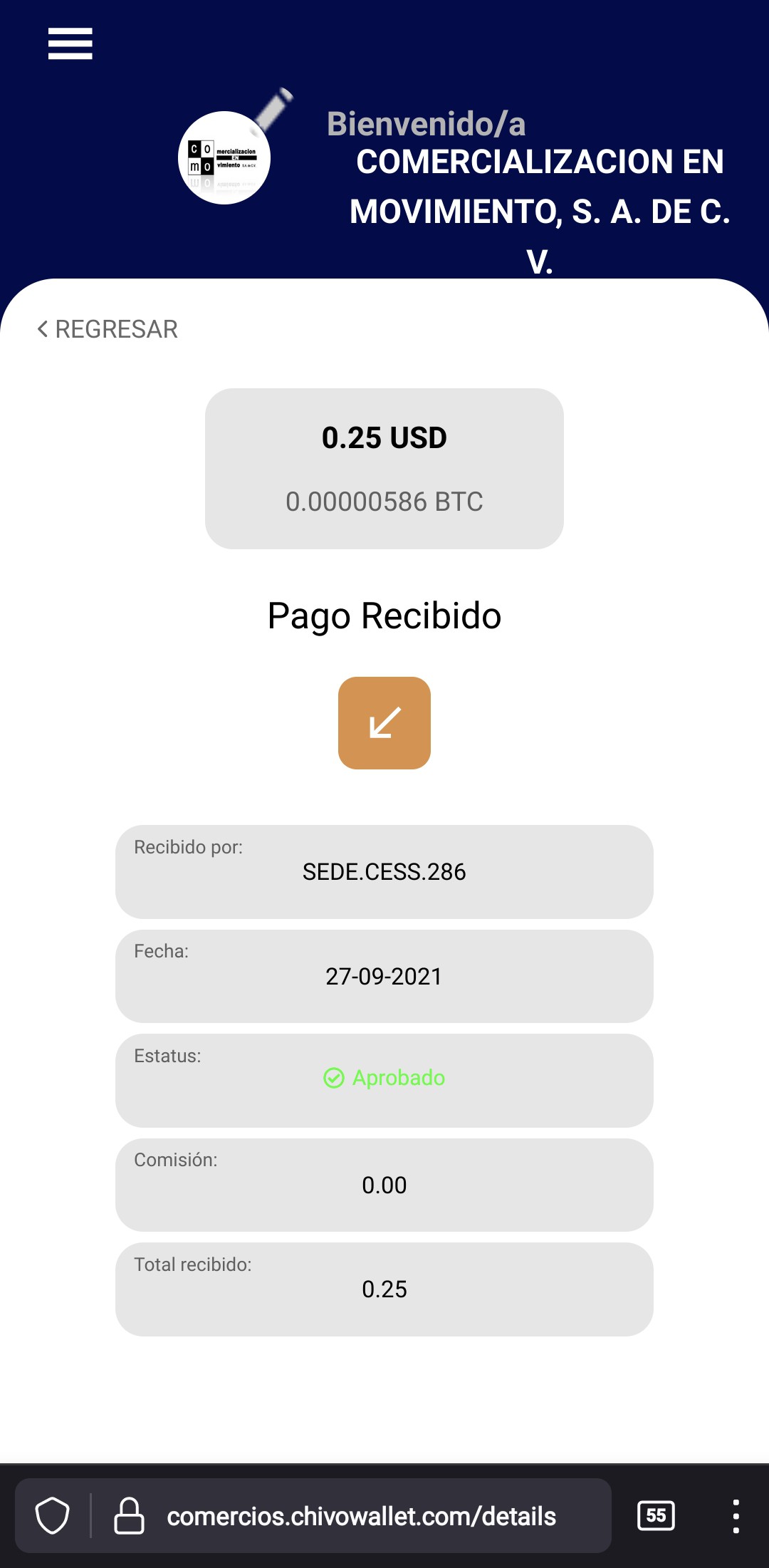](https://conocimiento.como.com.sv/uploads/images/gallery/2021-09/screenshot-20210928-111246-firefox.jpg) # VIDEO - Realizar cobros por Chivo Wallet # VIDEO - Chivo Wallet en la web # VIDEO - Presentación Chivo Wallet